
1Password
Bestelle 1Password Business über SERGO. Wir richten die Organisation für dich ein; Tresore und Zugriffe verwaltest du anschließend dort, wo sie hingehören – in 1Password selbst.
Verbindung im kostenlosen Grundpaket enthalten. Lizenzen beziehst du beim Anbieter. Preise ansehen →
Geteilte Passwörter werden spätestens beim nächsten Personalwechsel zum Problem.
Im Browser gespeichert, per Chat verschickt oder auf einem Zettel notiert: So weitergegebene Zugänge lassen sich kaum kontrolliert entziehen, wenn jemand geht. Ein Passwort-Manager schafft dafür einen festen, nachvollziehbaren Ort.
Ein Baustein, der auch im Gesamtbild auftaucht
Bestellung und Vertrag laufen über SERGO. Sichtbar wird das Ergebnis in deinem Sicherheits-Check.
Mit eingerichteter Organisation starten
SERGO legt die 1Password-Organisation an und übergibt dir die Zugangsdaten. Du startest mit einem fertigen Dienst – nicht mit einem leeren Konto und einer Installationsanleitung.
Vertrag und Lizenzen im Portal verwalten
Du wählst die Zahl der Lizenzen und siehst Nettopreis und Gesamtsumme, bevor du kaufst. Später passt du die Lizenzen an oder stößt die Kündigung direkt im Portal an.
Passwörter bleiben für uns unsichtbar
1Password ist so aufgebaut, dass weder der Anbieter noch SERGO deine Tresorinhalte lesen kann. Wir verwalten Vertrag und Lizenzen – nicht deine Passwörter.
Passwortschutz im Gesamtbild sehen
Sobald 1Password aktiv ist, wird der Punkt „Passwort-Manager“ in deinem SERGO-Sicherheits-Check grün. Ein sichtbarer Schritt, kein abstraktes Versprechen.
 Sicherheit
Passwort-Manager fürs Team: Tresore, Zugriffe und Geräte im Blick.
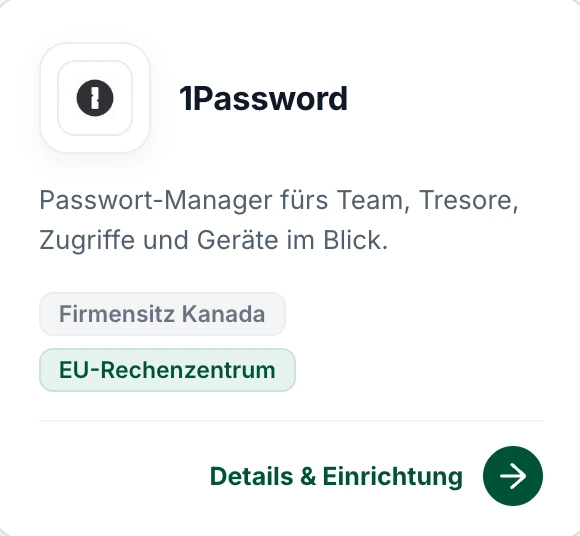
Schon auf der Karte steht, wo der Anbieter sitzt
1Password erscheint in der Integrationsübersicht als Karte – noch nicht verbunden, sondern zum Einrichten. Zwei Angaben stehen direkt darauf: Firmensitz Kanada und EU-Rechenzentrum. So weißt du, worauf du dich einlässt, bevor du das Detailblatt überhaupt öffnest.
- Firmensitz und Datenstandort direkt auf der Karte
- Klar erkennbar: noch nicht eingerichtet, kein aktiver Zugriff
- „Details & Einrichtung“ führt weiter, ohne etwas auszulösen
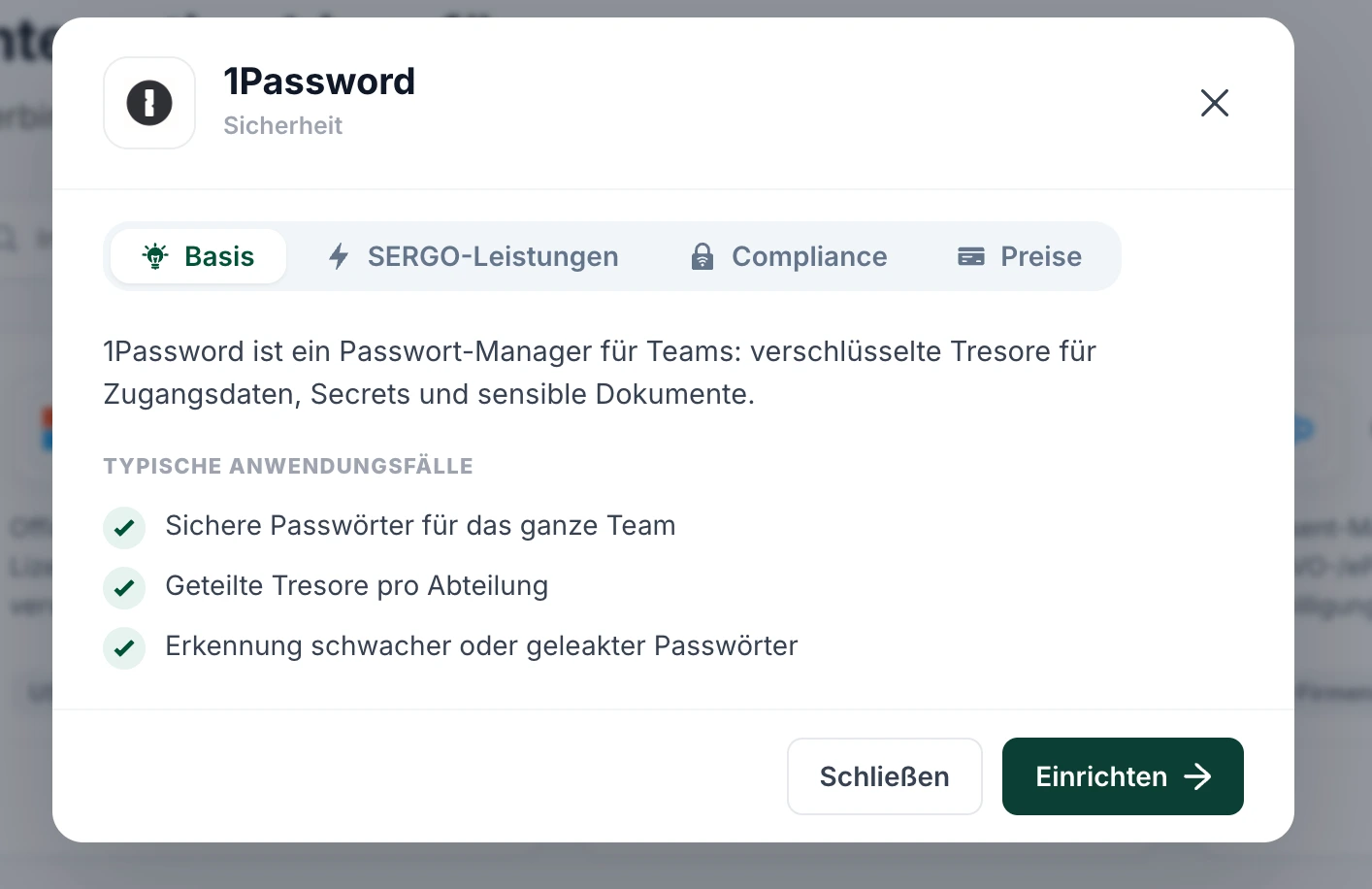
Alles, was du wissen willst, auf einem Blatt
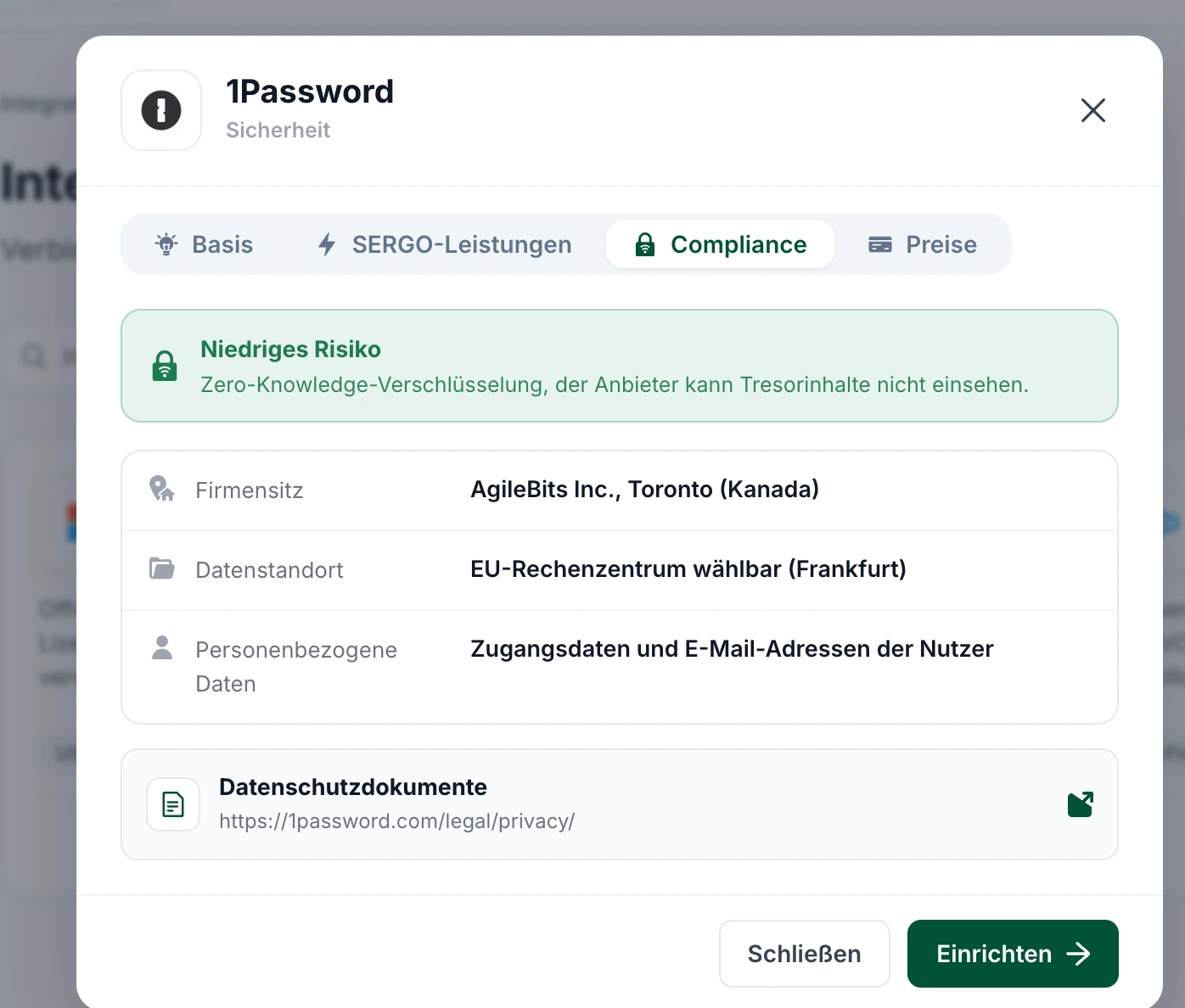
Das Detailblatt der Integrationsübersicht hat vier Reiter: „Basis“ mit typischen Anwendungsfällen, „SERGO-Leistungen“ mit dem, was wir übernehmen, „Compliance“ mit Firmensitz, Datenstandort und personenbezogenen Daten, und „Preise“. Du entscheidest in Ruhe, bevor du irgendwo ein Konto anlegst.
- Vier Reiter: Basis, SERGO-Leistungen, Compliance und Preise
- Typische Anwendungsfälle statt trockener Funktionsliste
- Einrichten oder schließen – kein Zwischenschritt, kein Formular
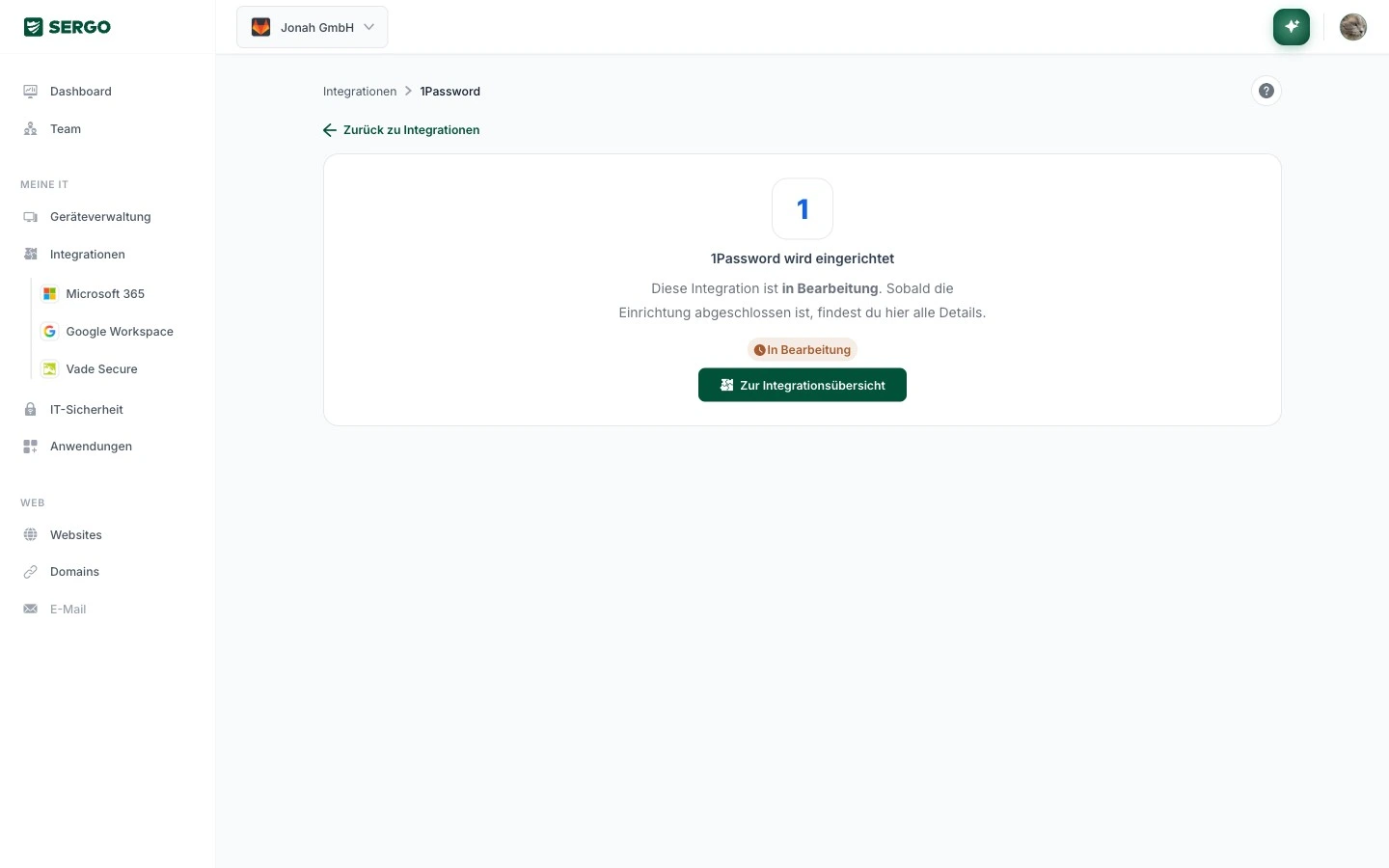
Nicht sofort verfügbar – und das steht auch so da
Nach der Bestellung legt SERGO die 1Password-Organisation an. Solange das läuft, zeigt die Integrationsseite offen den Stand „In Bearbeitung“ statt einer leeren Oberfläche. Sobald die Organisation steht, bekommst du die Zugangsdaten.
- Ehrlicher Zwischenstand statt leerem Konto
- Zugangsdaten, sobald die Organisation angelegt ist
- Danach: Vertrag und Lizenzen im Portal, Tresore in 1Password
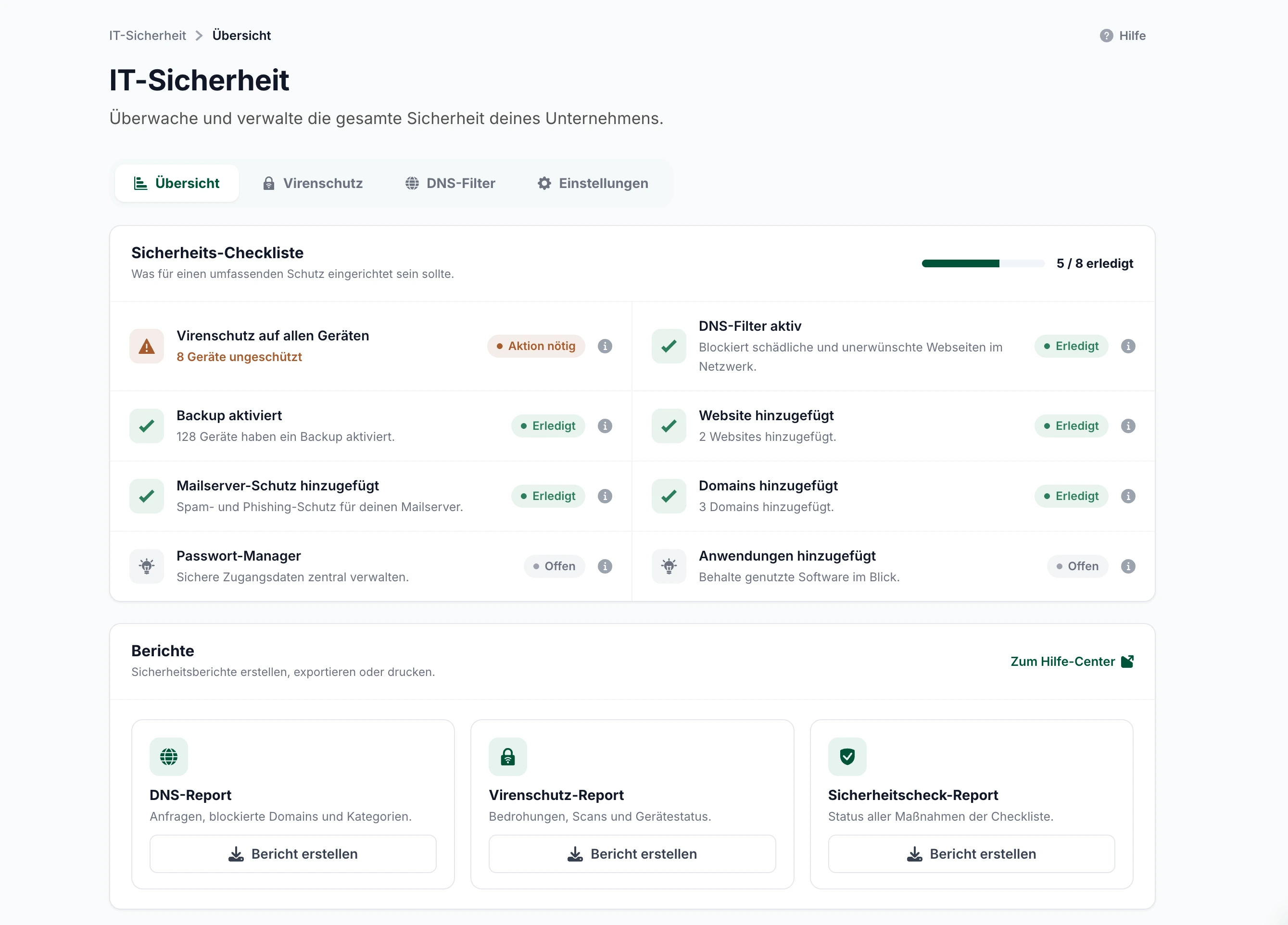
Passwort-Manager als Teil deines Sicherheitsbilds
Die SERGO-Sicherheitsprüfung listet die Grundlagen einer soliden IT auf – Virenschutz, Backup, DNS-Filter, Mailserver-Schutz und eben den Passwort-Manager. Solange keiner eingerichtet ist, steht der Punkt auf „Offen“. Mit 1Password ist er erledigt, und der Fortschrittsbalken oben rückt ein Feld weiter.
- Punkt „Passwort-Manager“ wechselt von „Offen“ auf „Erledigt“
- Fortschritt der Checkliste als Zahl: erledigt von insgesamt
- Zeigt dir den Fortschritt, nicht nur eine Funktionsliste
Was SERGO übernimmt – und was bei 1Password bleibt
SERGO ist dein Vertragspartner, nicht dein Passwort-Verwalter. Diese Trennung ist Absicht.

Das läuft über SERGO
- Bestellung von 1Password Business mit frei wählbarer Lizenzanzahl
- Einrichtung der Organisation und Übergabe der Zugangsdaten
- Lizenzanzahl anpassen und Kündigung anstoßen
- Vertragsdetails: Plan, Laufzeit, Abrechnung, gebuchte Lizenzen
- Abrechnung zusammen mit der restlichen IT
Das machst du in 1Password
- Nutzer anlegen und wieder entfernen
- Tresore anlegen und pro Abteilung freigeben
- Zugriffsrechte auf einzelne Einträge setzen
- Schwache oder geleakte Passwörter prüfen lassen
- Alle Tresorinhalte – für SERGO und den Anbieter nicht einsehbar
Das kannst du damit erledigen
Fragen zu 1Password
Kann SERGO meine Passwörter sehen?
Nein. 1Password ist so aufgebaut, dass weder der Anbieter noch SERGO deine Tresorinhalte einsehen können. SERGO verwaltet Vertrag und Lizenzen, nie Passwörter oder Tresorinhalte.
Wo liegen die Daten?
Das Detailblatt im Portal nennt es dir schon vor der Bestellung: Firmensitz ist AgileBits Inc. in Toronto, ein EU-Rechenzentrum in Frankfurt ist wählbar. Personenbezogen verarbeitet werden die Zugangsdaten und E-Mail-Adressen der Nutzer.
Wie schnell ist 1Password nach der Bestellung verfügbar?
Nicht sofort – die Einrichtung übernimmt SERGO. Du bekommst die Zugangsdaten, sobald die Organisation angelegt ist; solange zeigt die Integrationsseite den Stand „In Bearbeitung“.
Was mache ich im SERGO-Portal – und was in 1Password selbst?
Im SERGO-Portal verwaltest du Vertrag, Lizenzen, Abrechnung und Kündigung. In 1Password legst du Nutzer an und verwaltest Tresore und Zugriffsrechte. Der passende Link liegt direkt im Portal.
Kann ich einen bestehenden 1Password-Account anbinden?
Aktuell unterstützt das Portal die Neubestellung; ein bestehendes 1Password-Konto lässt sich noch nicht selbst verbinden. Melde dich dafür einfach bei deinem SERGO-Ansprechpartner.
Passende Funktionen
„Wir arbeiten mit Apple und da hatten wir schon böse Überraschungen bei der rechtssicheren E-Mail Archivierung. Mit SERGO läuft jetzt alles rund. Sehr guter und schneller Service und der Preis stimmt auch. Wir können SERGO uneingeschränkt empfehlen.“
SERGO nimmt dir Arbeit ab – und macht dir keine neue.
Du kannst das Portal jederzeit kostenlos nutzen und in Ruhe ausprobieren, welche Werkzeuge für deine IT sinnvoll sind.