
Anwendungen
Bring installierte Programme und Cloud-Anwendungen in eine gemeinsame Übersicht. Du siehst auf einen Blick, wer zuständig ist und wo ein bekanntes Risiko Aufmerksamkeit braucht – ganz ohne Fachjargon. Kostenlos im Grundpaket Basis.
Im kostenlosen Grundpaket enthalten. Preise ansehen →
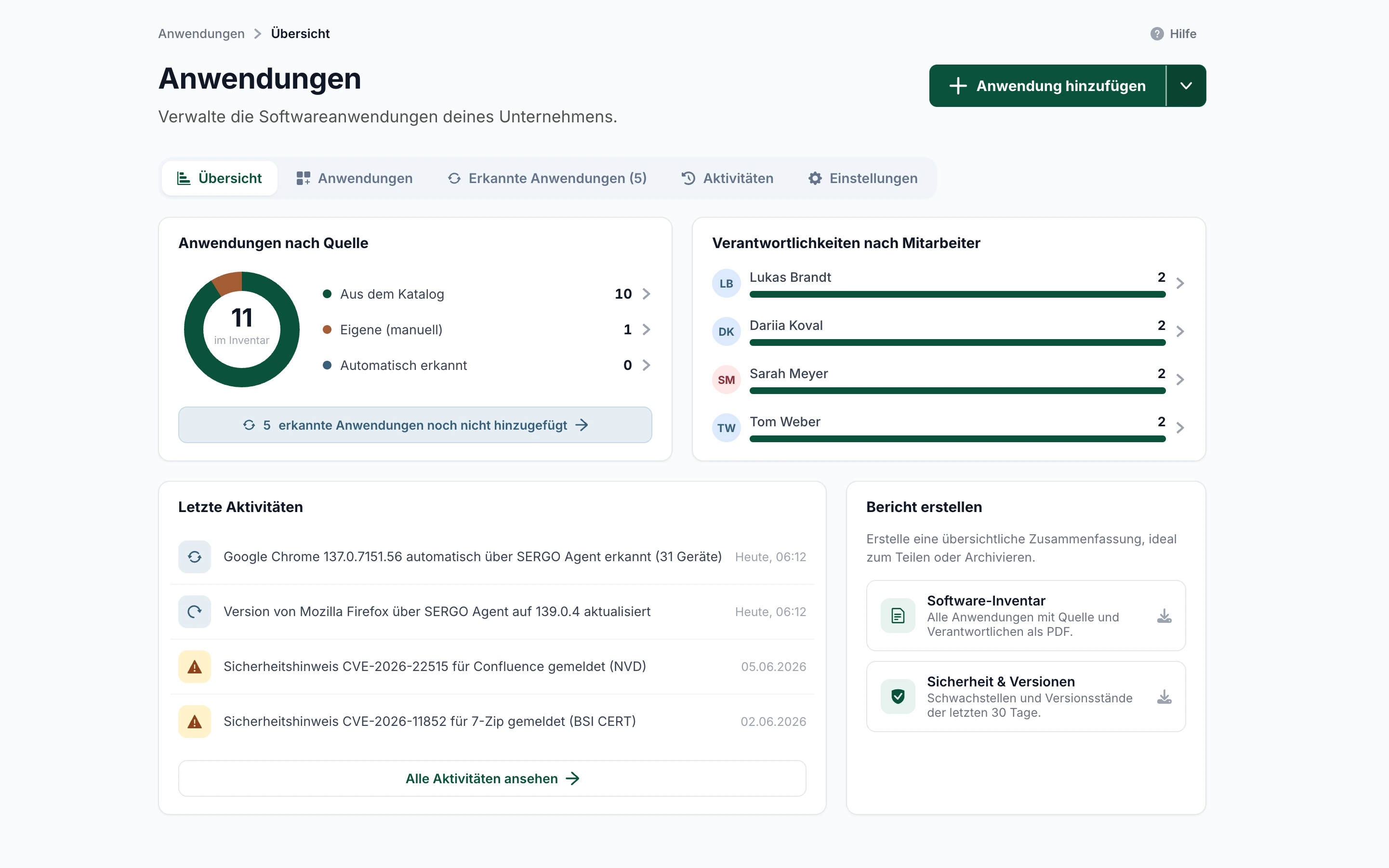
Software ist schnell installiert. Wer sich darum kümmert, bleibt meist offen.
Ein Programm wird für ein Projekt gebraucht – und bleibt danach jahrelang auf dem Gerät. Eine Cloud-Anwendung läuft weiter, obwohl niemand mehr zuständig ist. Ohne Inventar weißt du weder, was gepflegt werden muss, noch wo eine bekannte Sicherheitslücke dich wirklich betrifft. Genau hier bringt SERGO Ordnung hinein.
Jede Anwendung an einem Ort.
Automatisch erkannt, mit Version, Verbreitung und Lizenz – ganz ohne eigene Liste.
Ein Bestand, auf den du dich verlässt
Katalog-Anwendungen, eigene Einträge und automatisch erkannte Programme landen in derselben Übersicht. Woher jeder Eintrag stammt, bleibt jederzeit nachvollziehbar.
Du siehst, wer zuständig ist
Anwendungen ohne verantwortliche Person zeigt dir SERGO deutlich an. So schließt du die Lücke, bevor ein Update, eine Lizenzfrage oder ein Vorfall liegen bleibt.
Bekannte Risiken übersiehst du nicht mehr
Ist eine erfasste Anwendung mit einer bekannten Datenpanne oder Sicherheitslücke verbunden, macht das Portal den Handlungsbedarf sichtbar. Was danach passiert, entscheidest du.
Cloud-Anwendungen denkst du mit
Dein Inventar endet nicht beim installierten PC-Programm. Daten aus angebundenen Cloud-Konten ergänzen den Bestand dort, wo sie verfügbar sind.

Aus dem Katalog wählen – oder selbst eintragen
Neue Software ist in drei Schritten im Inventar. Beliebte Anwendungen liegen im Katalog bereit, „Mehr anzeigen“ öffnet die vollständige Liste mit Kategorie je Eintrag. Fehlt ein Programm? Immer her damit – über „Eigene Anwendung“ erfasst du es selbst, mit Hersteller, Anbieter und verantwortlicher Person.
- Kuratierter Katalog: beliebte Anwendungen mit einem Klick übernehmen
- „Mehr anzeigen“ öffnet die ganze Liste – jede Anwendung mit Kategorie
- „Eigene Anwendung“ für alles, was nicht im Katalog steht
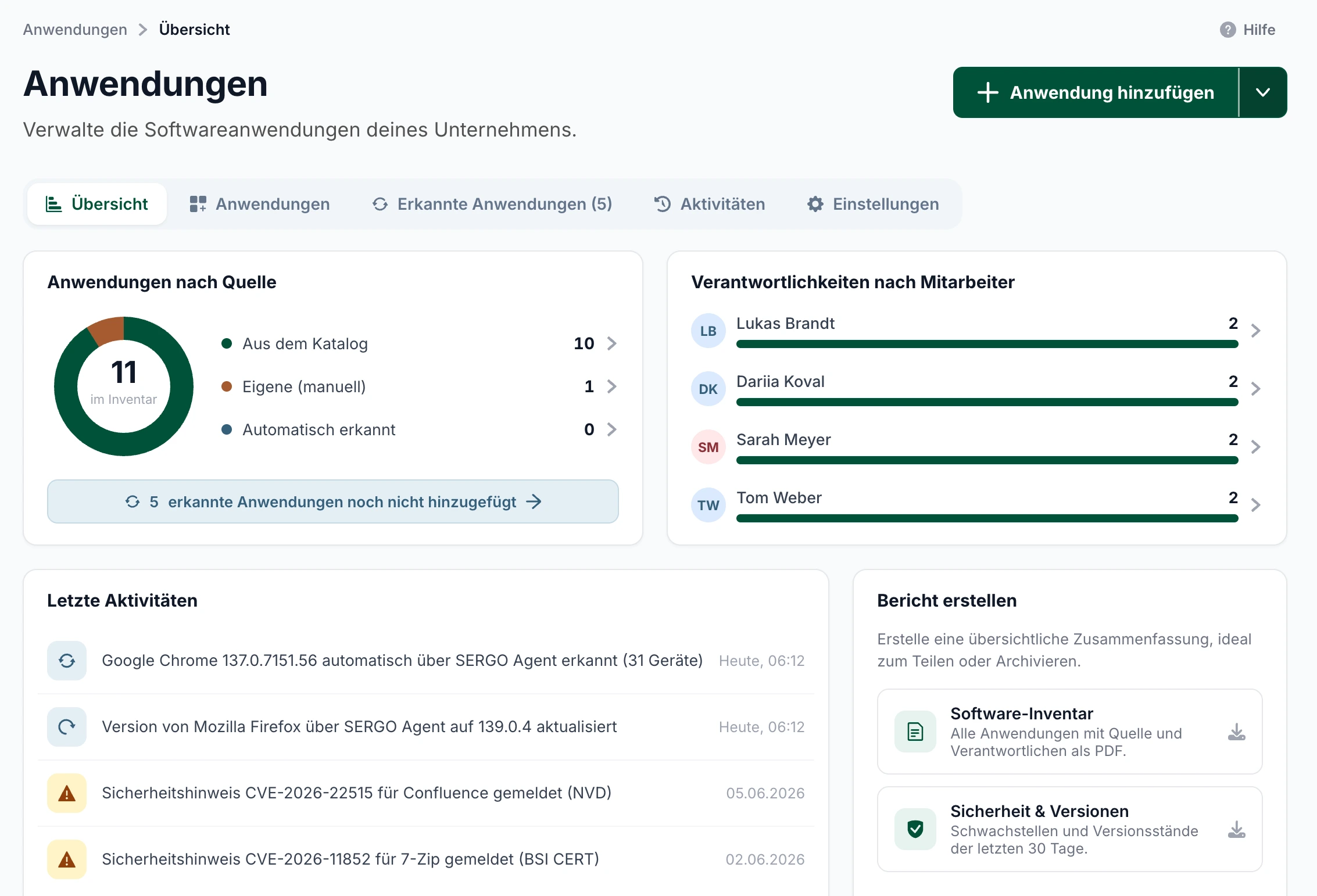
Software-Inventar als PDF ausgeben
Für die eigene Ablage, eine Prüfung oder die Rückfrage deines Versicherers stehen zwei PDF-Berichte bereit. Das »Software-Inventar« listet Anwendungen, Quellen und Verantwortliche. »Sicherheit & Versionen« dokumentiert den erfassten Stand. Du musst nichts mehr aus mehreren Tabellen zusammensuchen.
- »Software-Inventar«: alle Anwendungen mit Quelle und Verantwortlichen als PDF
- »Sicherheit & Versionen«: gezielter Bericht für Audits und Nachweise
- Berichte direkt aus der Übersicht exportierbar
Das kannst du damit erledigen
Fragen zu Anwendungen
Woher weiß das Portal, welche Software installiert ist?
Der Bestand speist sich aus drei Quellen: Software, die du selbst einträgst, Anwendungen aus dem kuratierten SERGO-Katalog und Programme, die automatisch erkannt werden. Nicht jede Software lässt sich automatisch erfassen – für alles andere steht dir der manuelle Weg über »+ Anwendung hinzufügen« offen.
Was passiert, wenn eine Anwendung keinem Mitarbeiter zugewiesen ist?
Das Portal markiert sie unter »Nicht zugewiesen«. Solche Lücken sind gut sichtbar – du erkennst sie in der Übersicht und holst die Zuweisung in wenigen Sekunden nach.
Kann ich das Inventar für Audits oder Versicherungen nutzen?
Ja. Die PDF-Berichte »Software-Inventar« und »Sicherheit & Versionen« geben dir eine strukturierte Grundlage. Ob sie für einen bestimmten Nachweis ausreichen, hängt von dessen Anforderungen ab – die Basis dafür hast du jedenfalls griffbereit.
Was passiert, wenn eine meiner Anwendungen in einer Datenpanne auftaucht?
Sobald eine erfasste Software in einer bekannten Datenpanne oder Sicherheitslücke auftaucht, macht das Portal den Handlungsbedarf sichtbar. Was danach passiert, entscheidest du – SERGO lässt dich mit dem Hinweis nicht allein.
Passende Funktionen
„Guter Service, gutes Hosting. Bin rundum zufriedn“
SERGO nimmt dir Arbeit ab – und macht dir keine neue.
Du kannst das Portal jederzeit kostenlos nutzen und in Ruhe ausprobieren, welche Werkzeuge für deine IT sinnvoll sind.